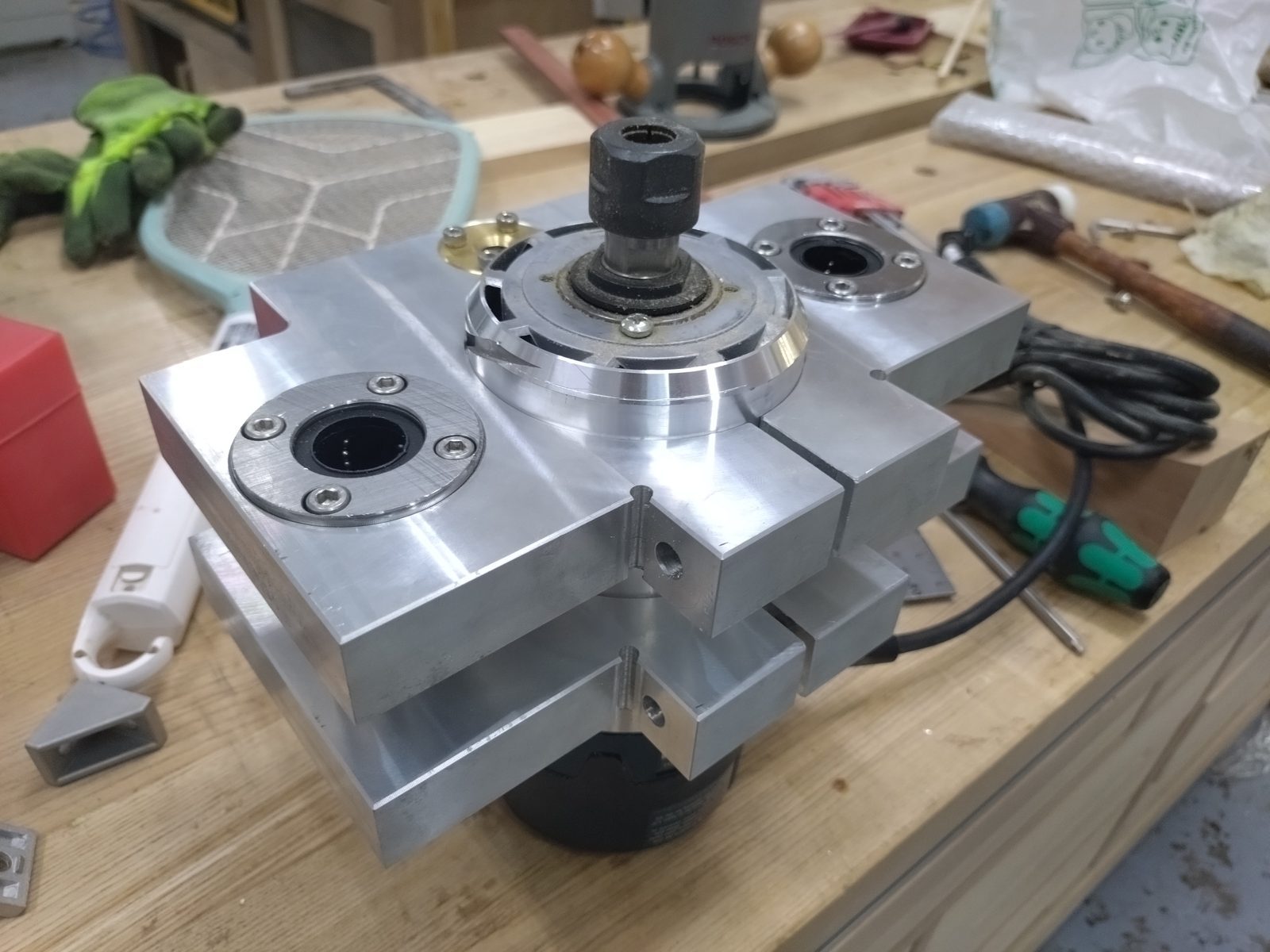

Bosch 1617 升降與 DEWALT 7492 靠山的數控改裝(第二階段):自己做 ESP32 控制器
自己用 ESP32 做了一套數控控制器,輸入數字就能讓 1617 的升降與 7492 的靠山走到定位。這篇介紹控制器的架構、操作、歸零方式與常用尺寸。
前情
第一階段做完,兩台機器已經能用按鍵移動,但就是移動而已,談不上控制。
而且控制器不知道驅動器有沒有報警,也不能輸入座標,所以我決定把它換掉,自己做一套。
這一篇是第二階段:新控制器的操作介面、以及歸零和常用尺寸這兩塊,是我花最多時間設計的地方。
到這裡算是達到數控的功能。
控制器的架構
核心是一塊 ESP32-S3,配一個 7 吋觸控螢幕。
螢幕主要判斷手指按在哪裡(觸控螢幕的座標),畫面由 ESP32 繪製與控制,日後要修改介面或增減功能,只要修改、更新 ESP32 的程式即可。
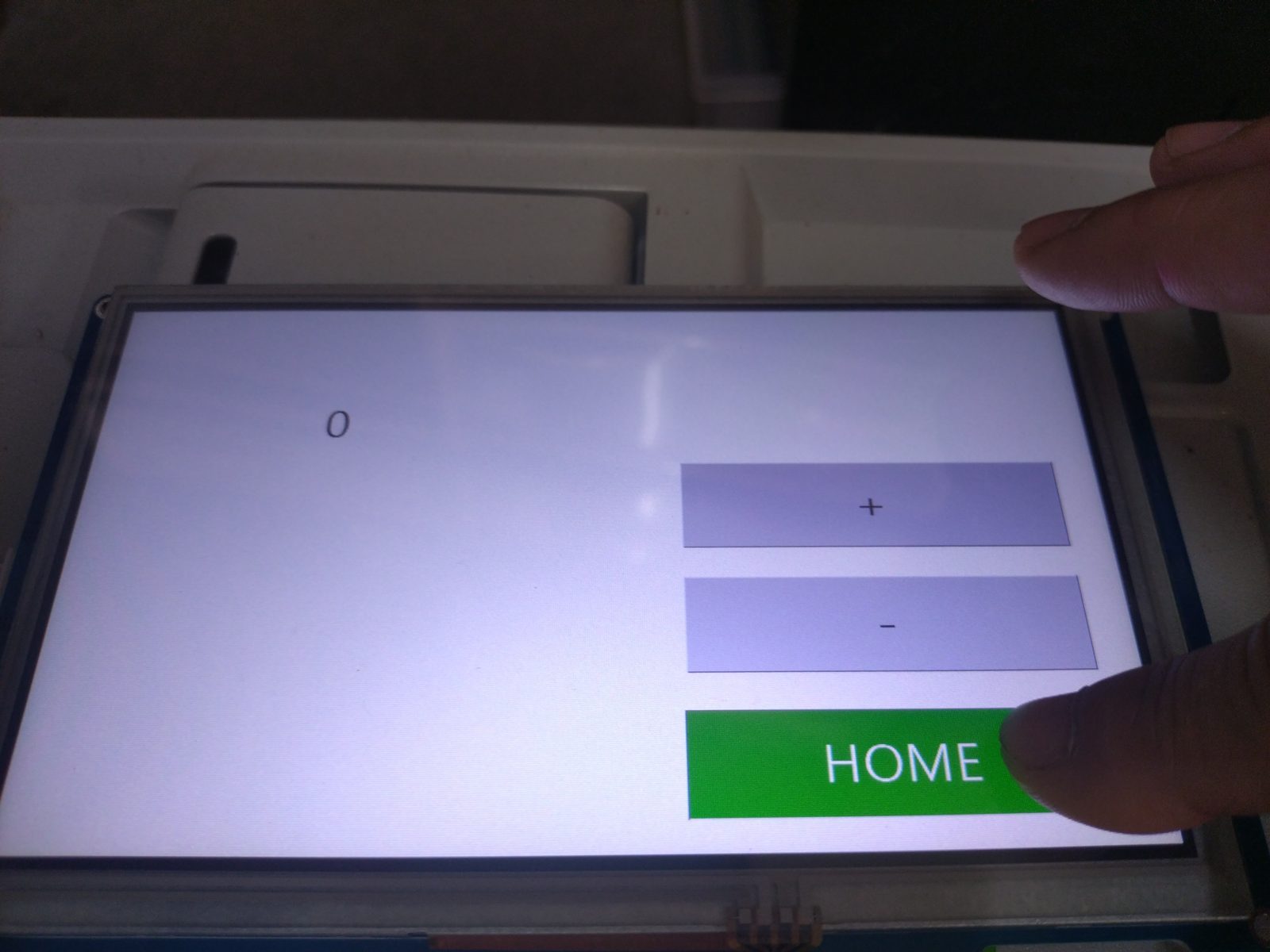
板子分成兩塊:
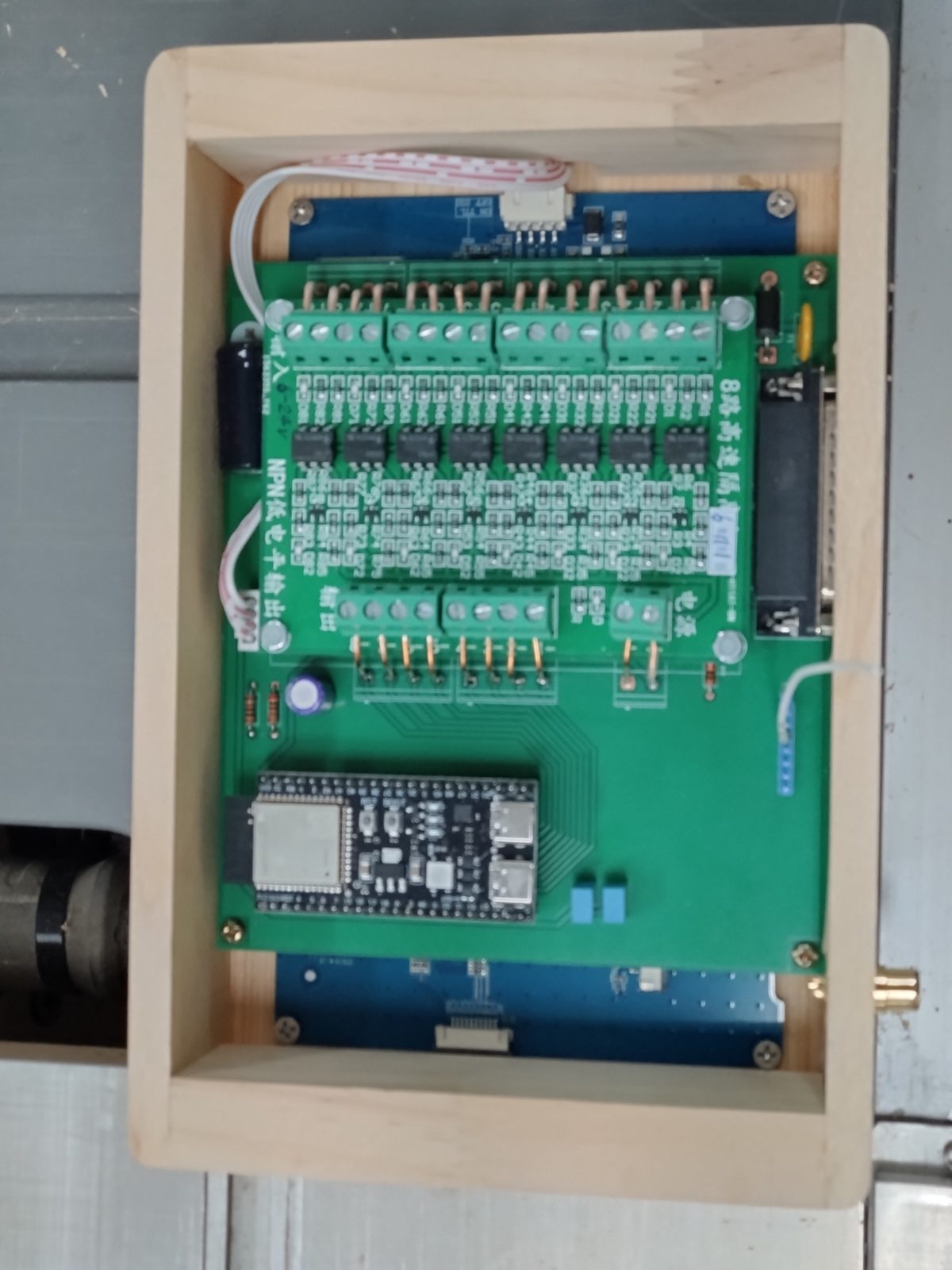
- 主板:放 ESP32、連接螢幕,疊一塊 8 路光耦隔離模組,負責接收限位、報警這些輸入訊號。
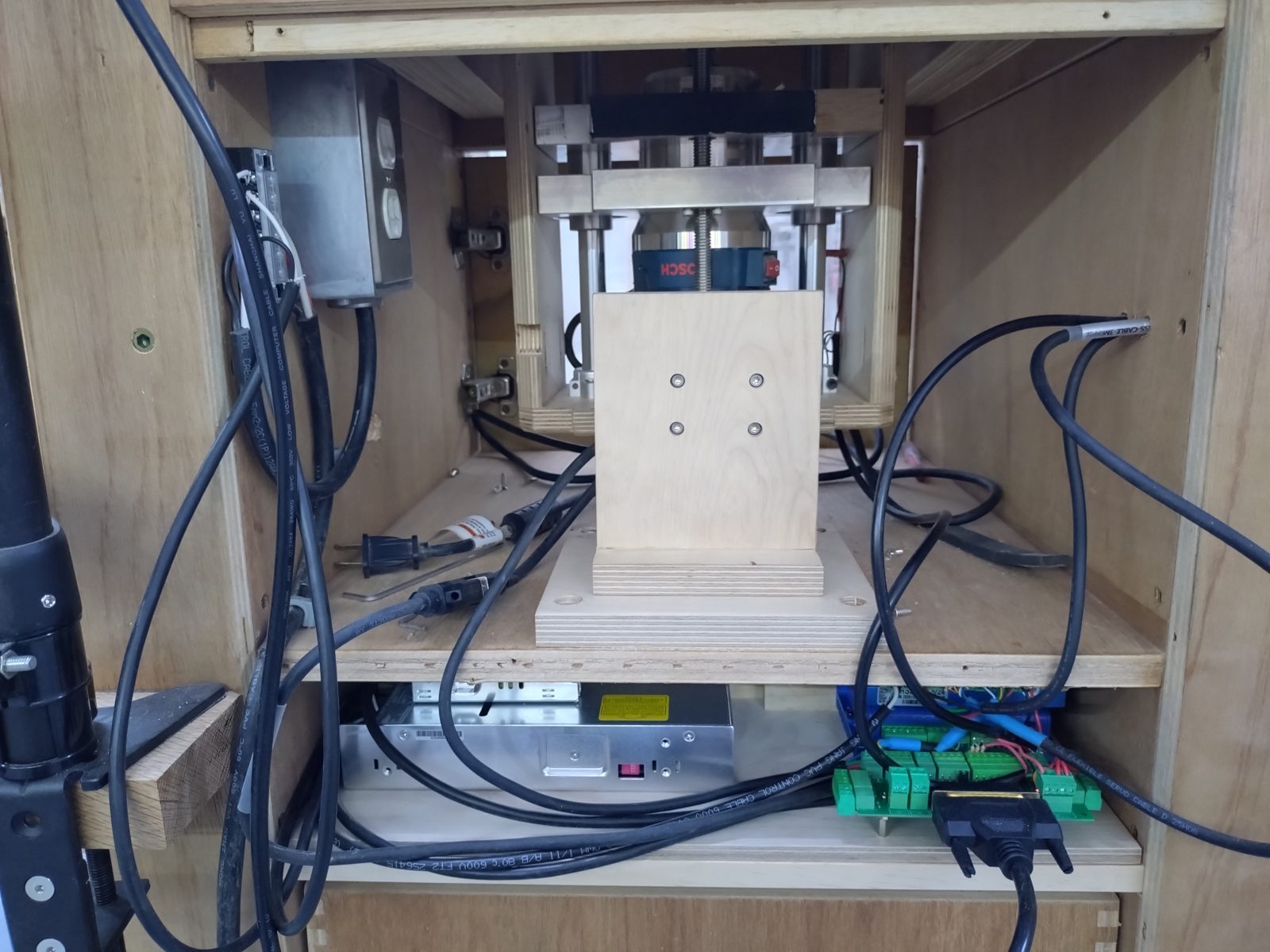
- 轉接板:放在檯面下的電箱裡,接驅動器、限位開關與電源。
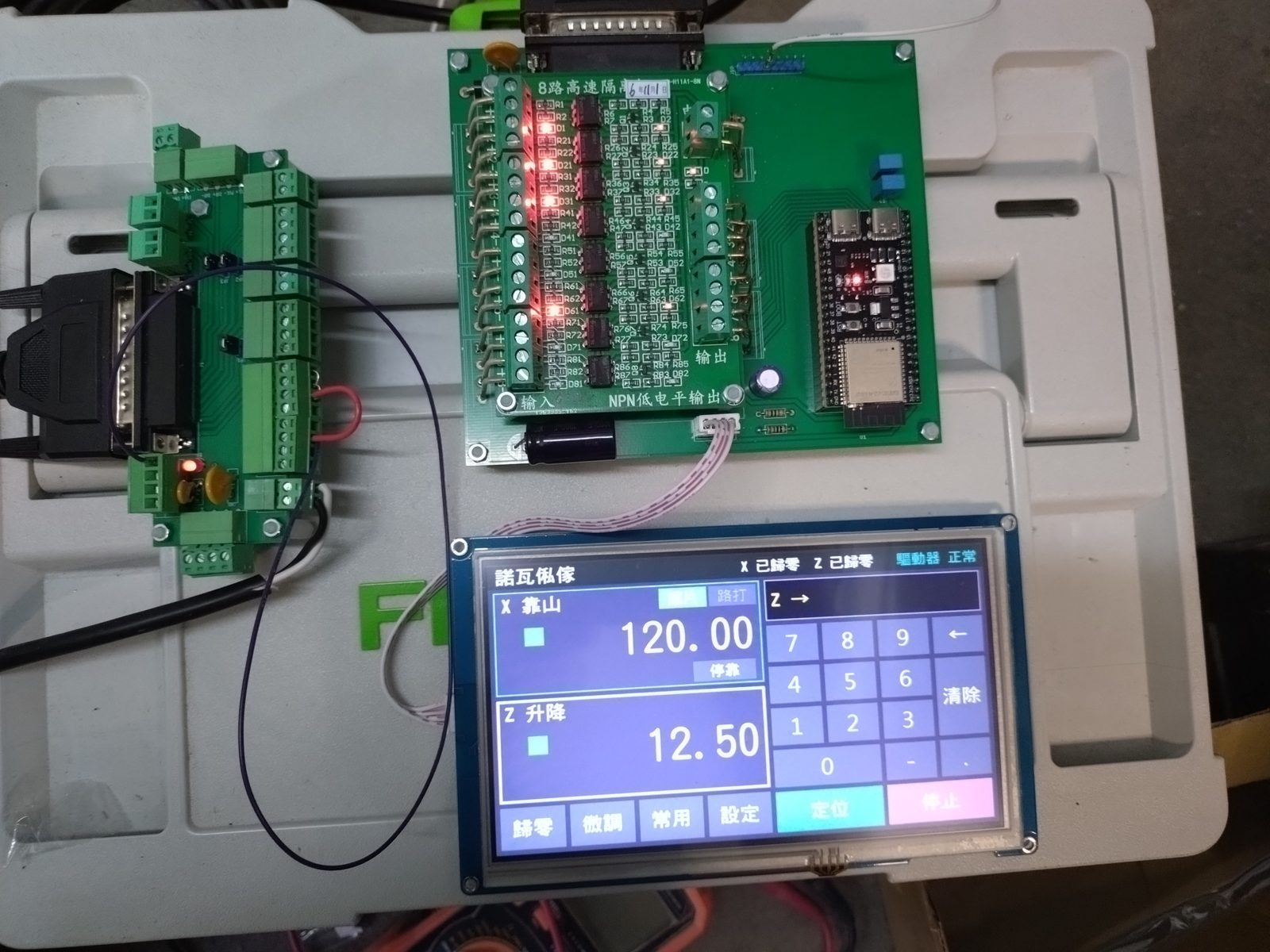
兩塊板子中間,改成以一條 DB25 線連接,讓配線和裝設更單純簡化,也因為如此,才需要翻出已經封印20年的技能 - PCB Layout;兩個晚上畫了兩張電路板。
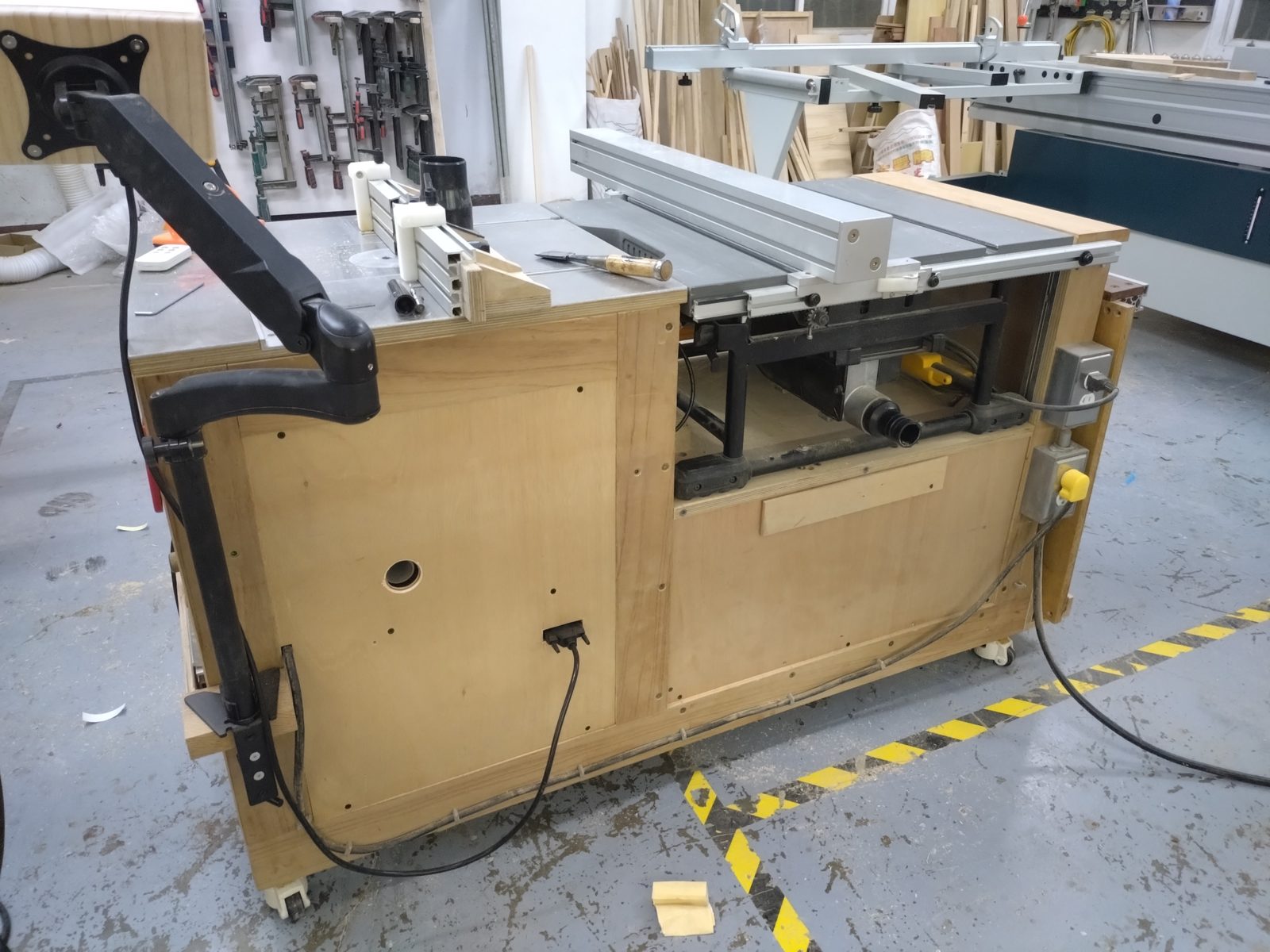
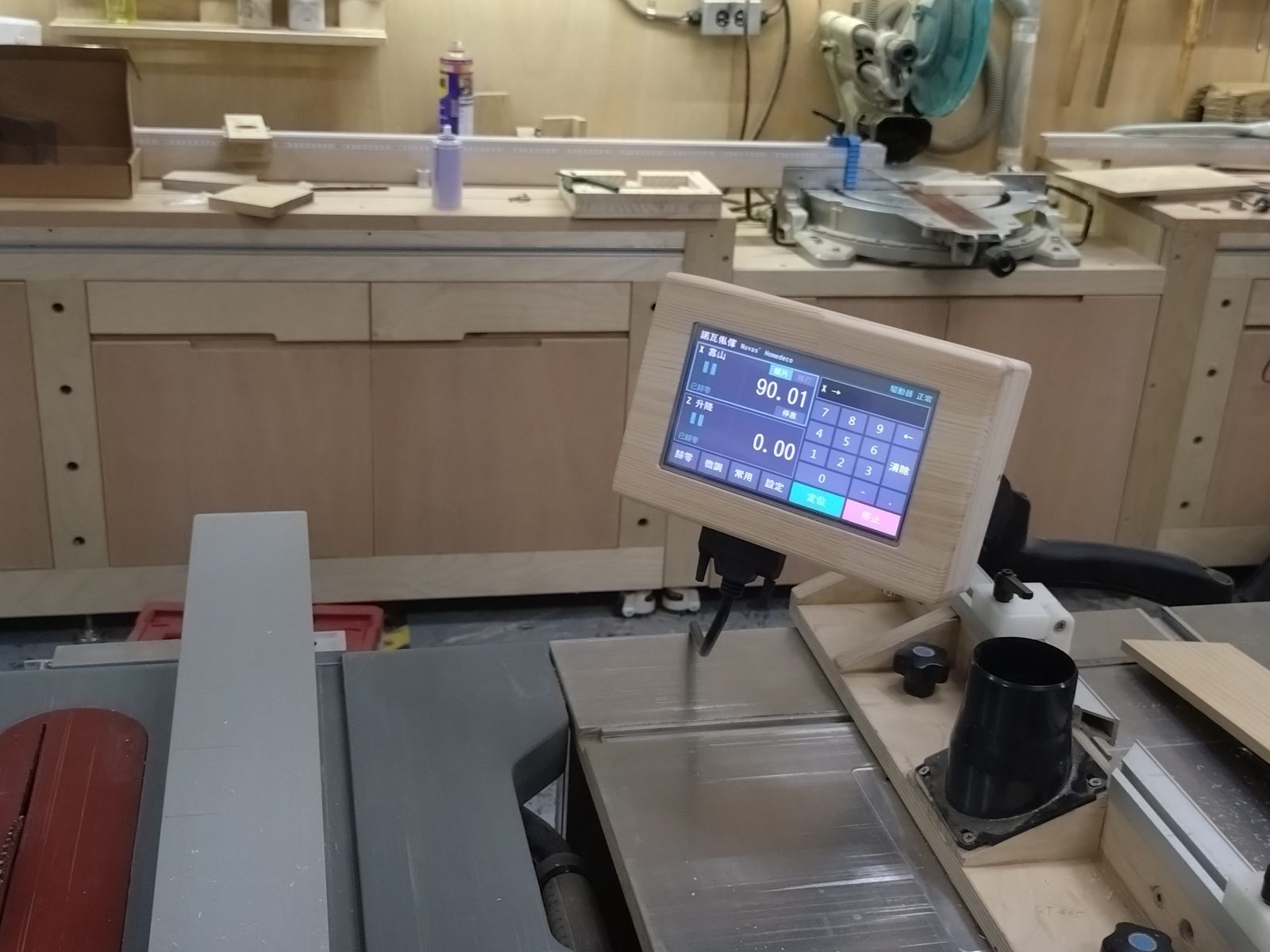
這樣檯面上的控制盒只有一條線連接到電氣箱,要拆或維護,都比較方便,最主要是看起來舒服多了。
電路板是自己在 KiCad 裡畫的,打樣回來之後,焊上 DB25 接頭,再疊上光耦模組。
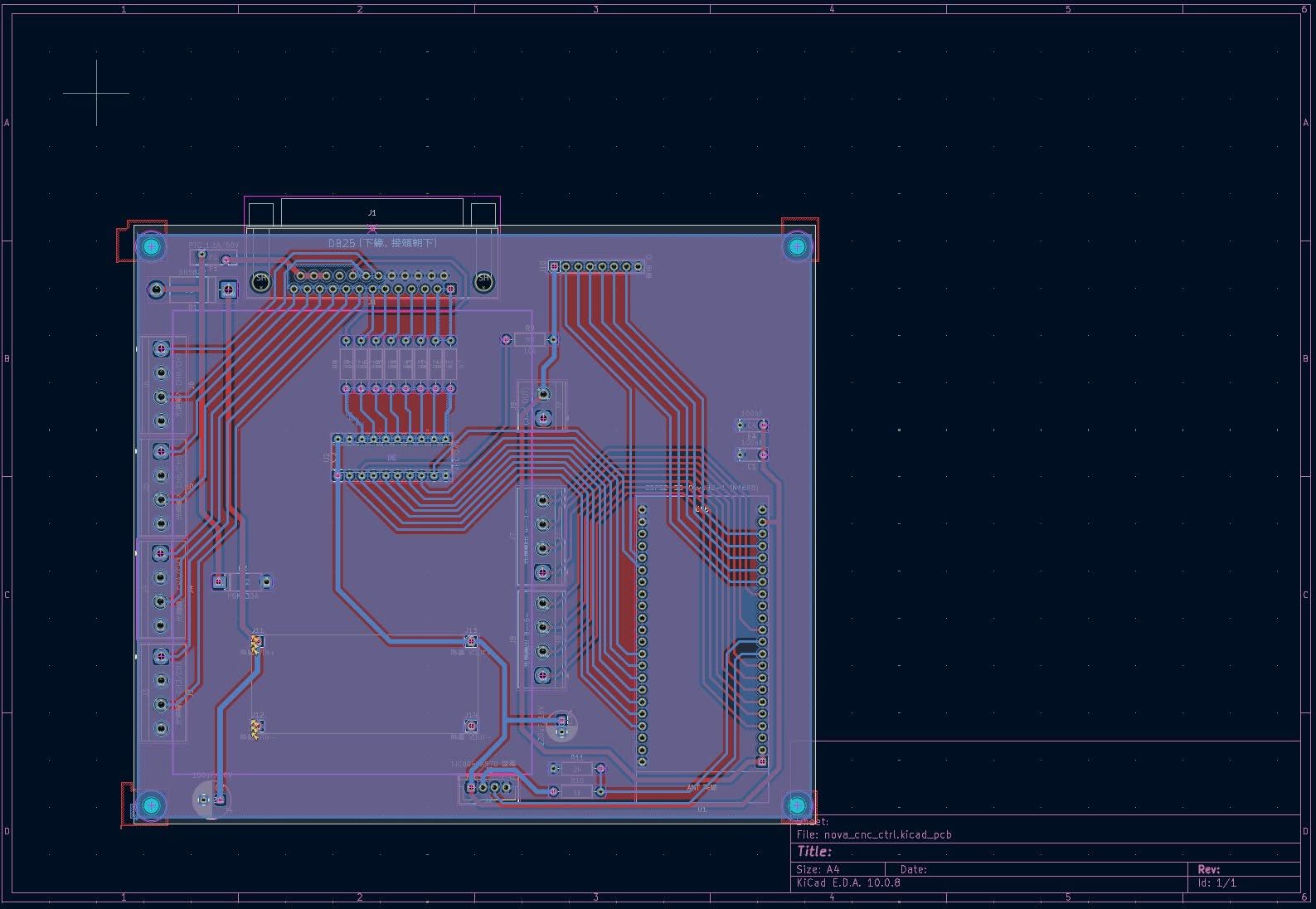
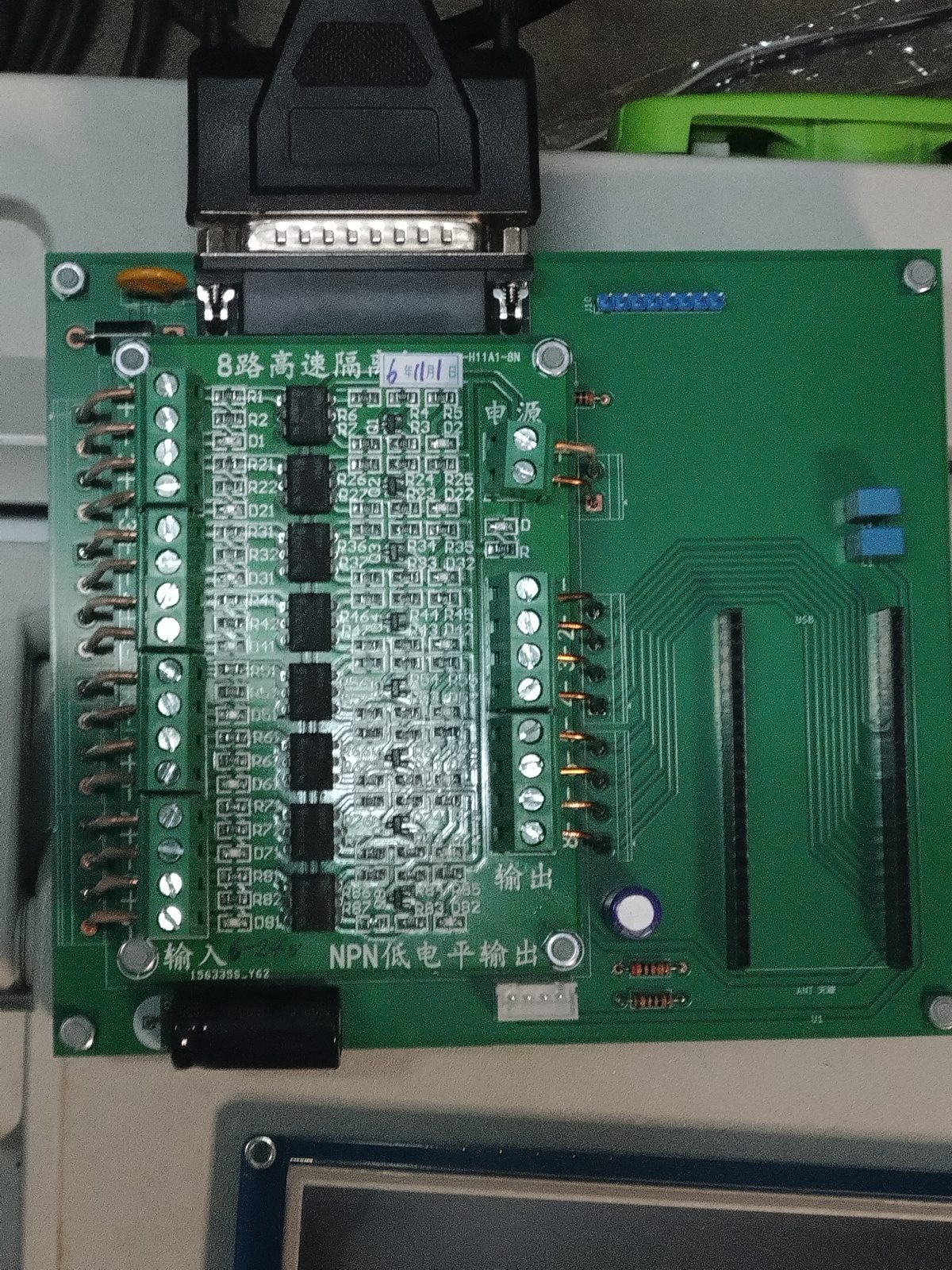
零件到齊後,我先在桌上把三塊板子、螢幕接起來測試,確認訊號可以正常輸入/輸出,且能正常操作後,再安裝上機台。
把控制器裝箱並安裝
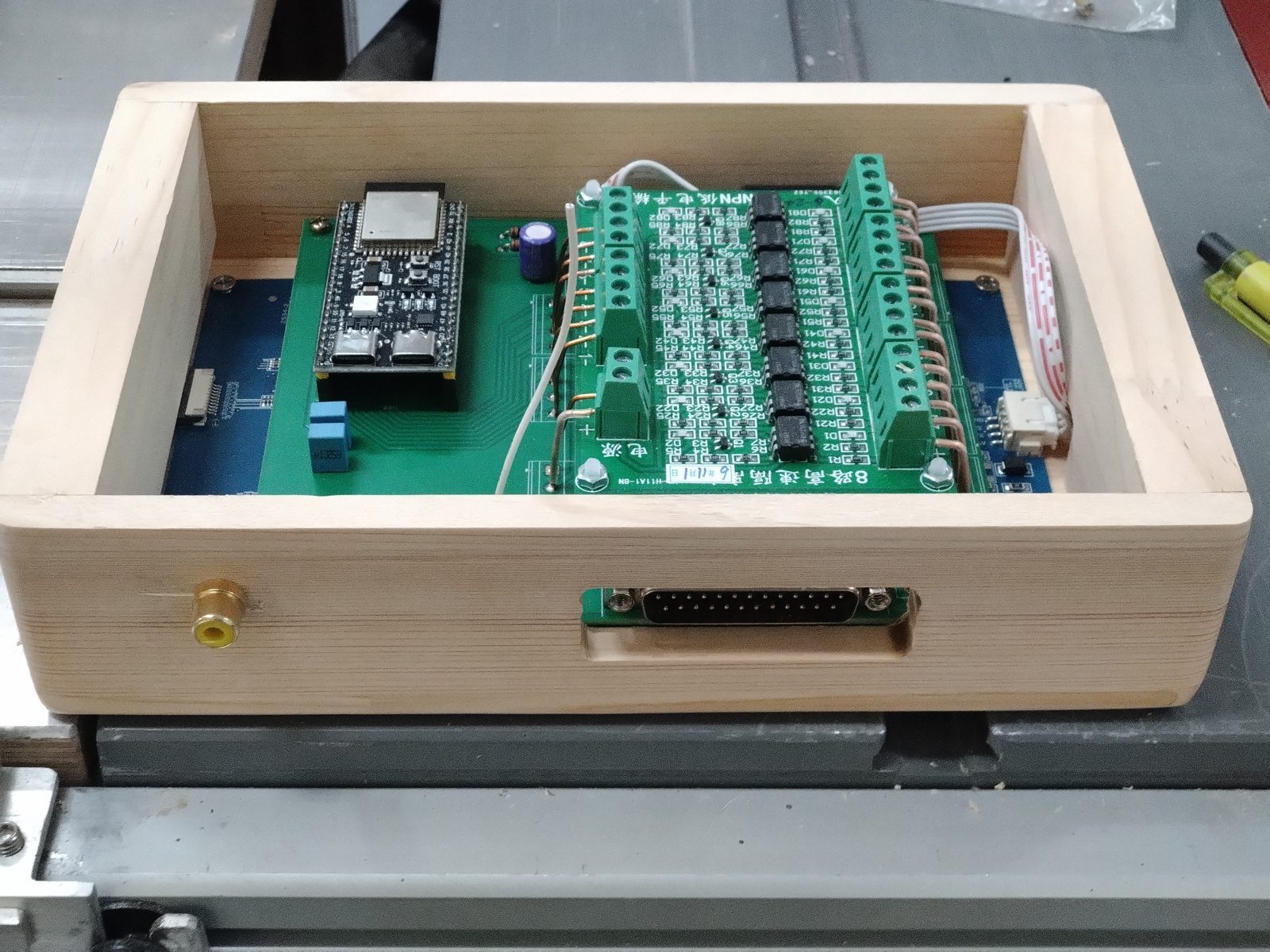
控制盒用木板自己做。
主板疊在螢幕的背面,用塑膠螺柱隔開,這樣整個盒子可以做得比較薄。
DB25 接頭開在盒子底部,一條線出去,就是連到檯面下的電箱。
對刀銅塊的導線,我也先用一個 RCA 插座接到盒子側面,要歸零的時候插上去,用完拔掉,檯面上不會多一條線晃來晃去。
螢幕裝在木框裡,架在鋸台旁邊,站在機器前就能操作。
操作:輸入數字,按定位
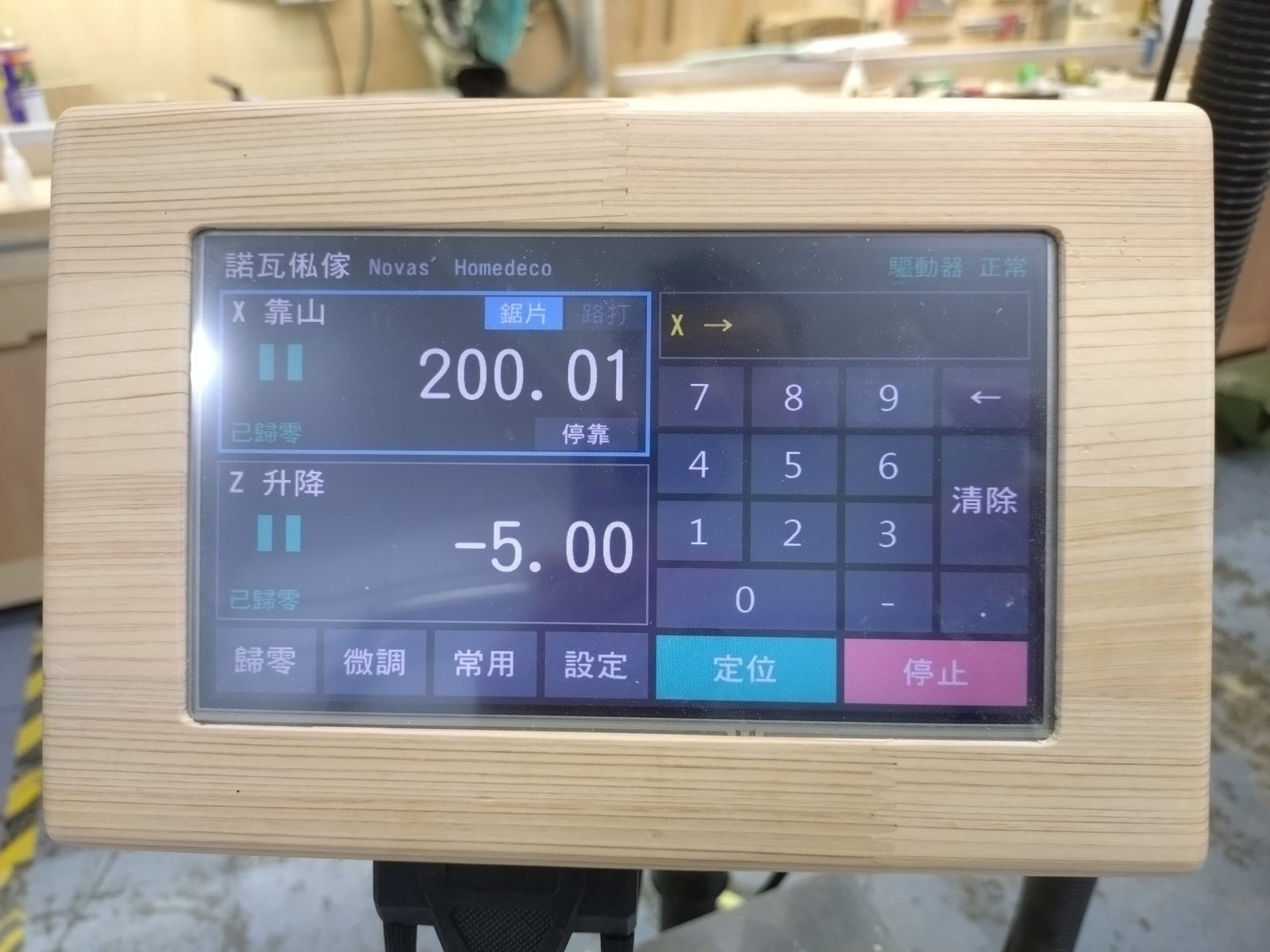
主畫面左邊是 X 靠山、Z 升降兩張卡片,右邊是數字鍵盤。
先點選操作軸,再輸入尺寸,按「定位」開始動作。
幾個我自己覺得實用的細節:
- 移動的時候,鍵盤整區鎖住,只有「停止」能按,避免手滑連按。
- 移動中按了停止之後,目標會保留。再按「定位」,就接著走到原本的目標;直接按數字,就會蓋掉舊目標。
- X 有「鋸片」與「路打」兩種顯示。鋸片模式顯示靠山到鋸片的距離;路打模式顯示靠山到刀緣的距離,也就是切完剩下的尺寸。
- 另外有「微調」頁,可以點一下走一個步距,或按住連續走,畫面上會顯示走了幾格與累計距離。步距除了 0.1、1、10,還能自訂。自訂步距可以用來做指接榫的分度,或開溝槽時,把步距設成鋸路寬。
下面兩支影片,是實際操作的樣子。
Z 軸升降,我在旁邊架了一支數位高度計,拿來比對螢幕上的深度。
歸零
數控的位置,只是一個數字。
要讓這個數字有意義,得先給它一個基準,這就是歸零。
暫時撿了一片6mm厚的鋁板充當對刀塊,目前先用鱷魚夾測試使用,過陣子再去弄一塊較精準一點的銅塊,導線從 RCA 插座接進控制器,銅塊碰到刀或鋸片,控制器就知道「碰到了」,再把銅塊的厚度(可以從控制器設定)扣掉,位置就準了。
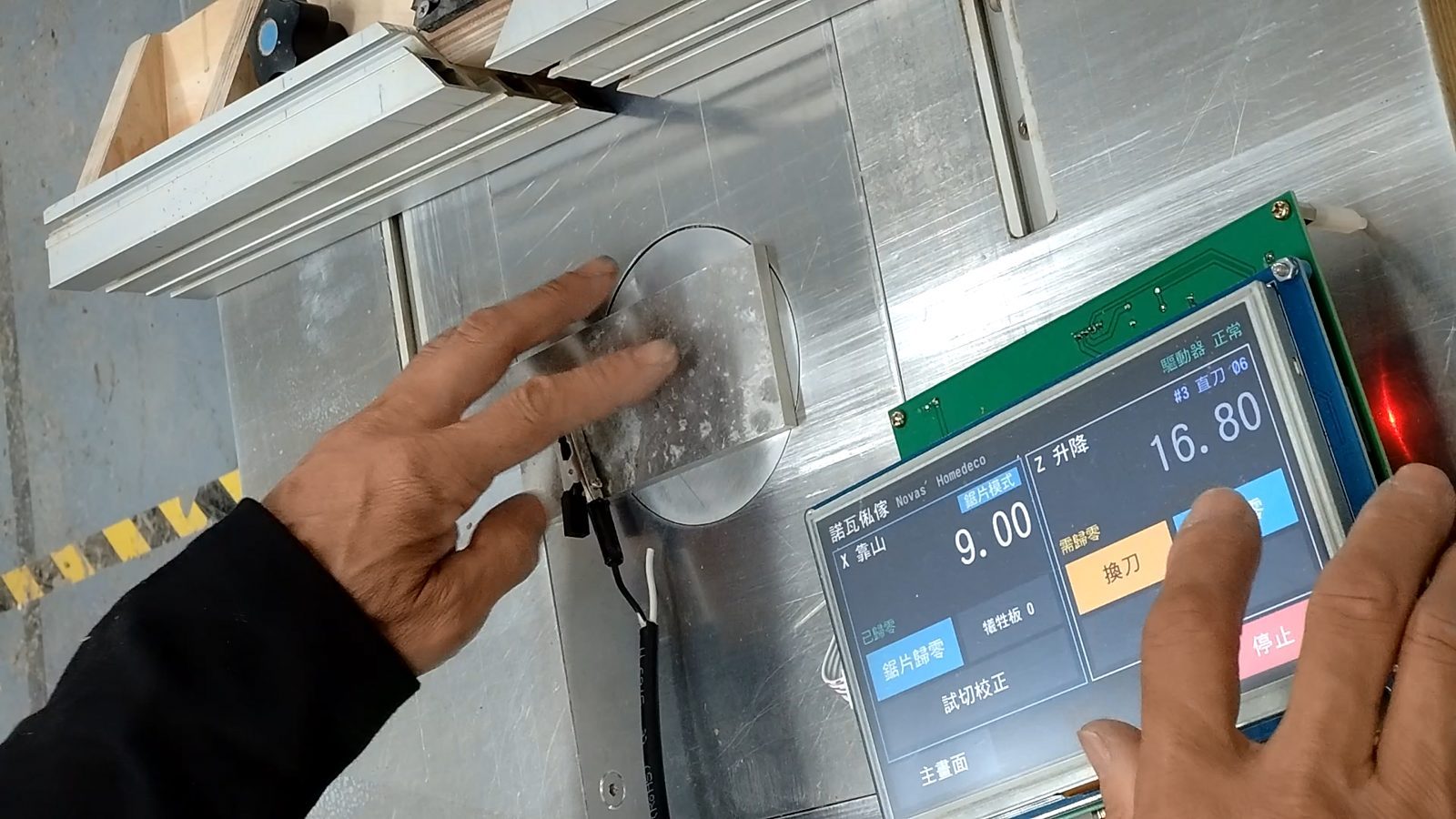
Z 升降:刀尖就是 0
1. 按「換刀」,1617 會升到上限停住,Z 標成「需歸零」,畫面自動跳到刀具表。
2. 在刀具表選好換上去的刀,刀具表可以存 36 把,每把記刀型與實測直徑。
3. 用微調把刀降到檯面下,銅塊平放在檯面上蓋住刀,按「Z 歸零」。
4. Z 慢慢往上升,刀尖頂到銅塊就停,這個位置就是 0,也就是檯面高度。
固定的絕對零點沒有意義,因為每把刀的長度、夾進夾頭的深度,每次都不一樣,沒有參考價值,只要換刀就必須重新歸零,
X 靠山:鋸片與路打
鋸片模式,銅塊固定在靠山上,靠山慢慢靠向鋸片,碰到就停。
另外有一個「搜尋距離上限」,走了設定距離還沒碰到,就會停下來提示。
會有這個設定是因為,X軸移動距離較長,正常移動速度要比較快,歸零動作會以較慢的速度行進,避免衝過頭。
路打模式,路打夾頭夾上 6mm 或 12mm 的圓棒,銅塊貼著圓棒歸零,控制器再用刀徑換算出刀緣的位置。
靠山不能移到鋸片上方,輸入錯誤的數字,會被直接擋下來。
試切校正
歸零之後,我還是會試切一片,用卡尺量實際的尺寸。
把量到的數字輸入進去,控制器會把目前的位置修正成這個數字,過程中馬達不會動。
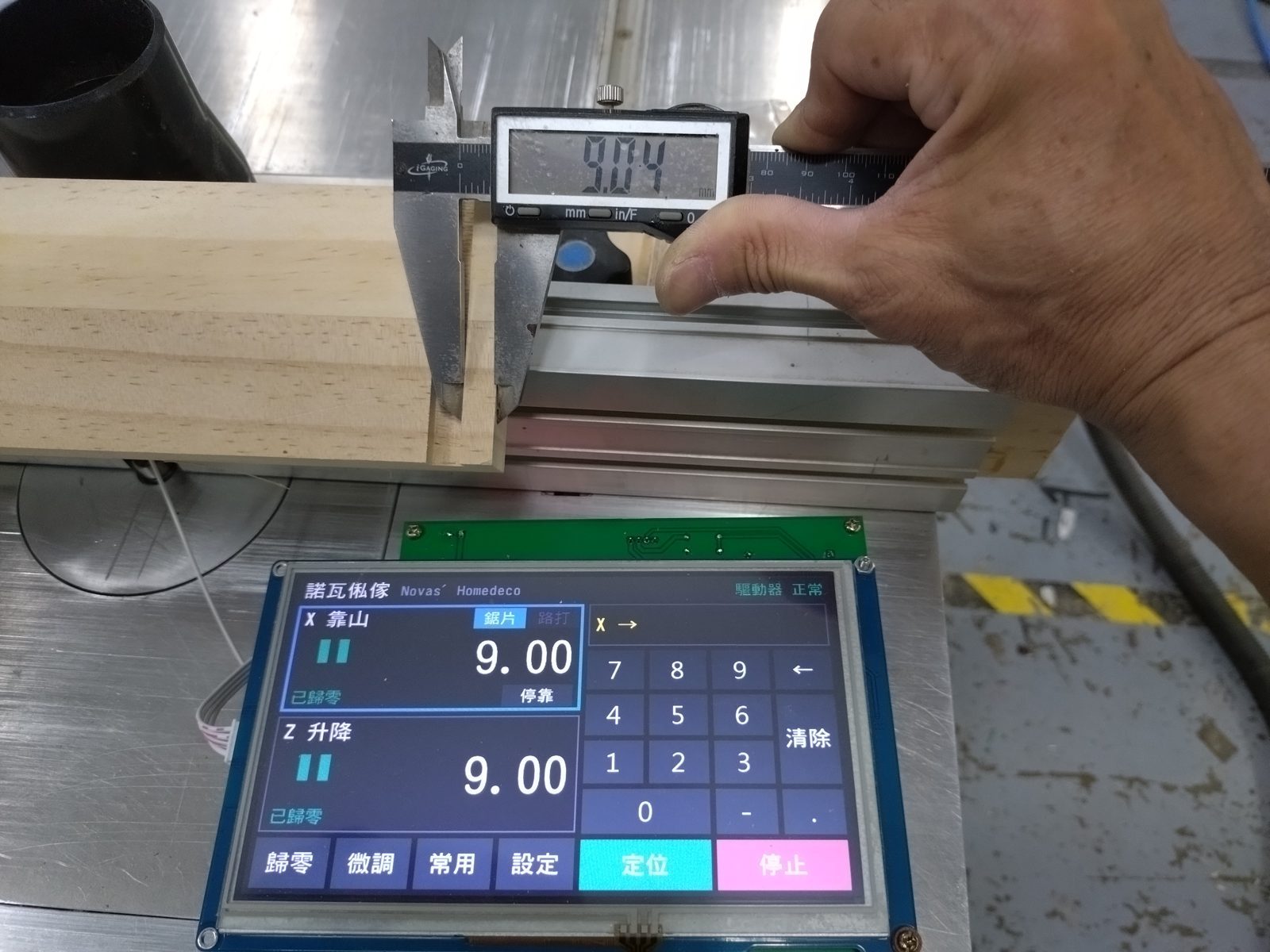
下面是靠山在路打模式下的精度:螢幕顯示 9.00,卡尺量出來是 9.04。
另外... 可能不少木友心裡在想,都有滑台鋸了,還改這部桌鋸幹嘛??
其實在做抽屜的時候,我比較習慣換上 DADO 鋸片來開溝,每次都必須調整半天才能達到要求的精密度,所以非常不願意換了鋸片只加工一兩隻抽屜。
現在有數控就輕鬆多了,可以在調整鋸片高度和歸零之後調整到定位,不用再試切而產生一堆廢料了。
而且從以前就習慣把鋸台的靠山和倒裝桌共用,靠著刻度來調整,X軸的路打模式就是這個用途。
位置記憶
正常關機、沒有動過機構,下次開機直接沿用上次的位置,不用重新歸零。
如果是移動到一半斷電,開機就會標成「需歸零」,不會拿一個不可靠的數字來參考。
常用尺寸
最常重複的,就是那幾個尺寸,所以我做了一個「常用」頁,分成兩個分頁:
切鋸
每一格存一個 X 尺寸,一頁 12 格,總共可以存 20 組。
路打(X+Z)
每一格存一組 X 和 Z。X 是離板邊的距離,Z 是深度。一頁 8 組,同樣總共存 20 組。
例如:離板邊 10mm,開一條 10mm 寬、8mm 深的槽,就存成 X 10.00、Z 8.00。
每一組還會記下建立時用的刀徑。如果現在裝的刀,直徑和當時不同,刀徑就會變成橘色,點選的時候也會提示。
使用的方式很簡單:
- 點一下某一格,就回到主畫面,數字自動放進輸入列,再按「定位」才會動。路打的組合,兩個軸一起帶回去,依序先走 X 再走 Z。
- 數值自動由小到大排列,第一頁永遠是最小的幾組。
- 按「編輯」進入編輯模式,點格子可以改數值或刪除,點空格就新增。
- 只存數字,不存名稱。要在觸控螢幕上打中文太麻煩,數字一看就懂。
其他實用的小功能
- 犧牲板厚度:Z 的深度,可以扣掉墊在工件下的犧牲板,直接輸入工件的切深。扣到負數也看得到。
- 停靠:鋸片模式下,有一個「停靠」按鈕,把靠山退到一個固定的位置,方便放推板、換鋸片。
- 行程校正:實際走一段距離,量出來和畫面不同,輸入量到的數字,控制器會自己修正比例。這部分只要設定過後就不需要更動。
報警與背隙
驅動器的報警訊號,現在接進控制器了。
任何一軸報警,所有動作都會停下來,在畫面上就能清除,不用斷電重開,只有報警的那一軸需要重新歸零。
這個功能,在實機上驗證過。
7492 的靠山是排齒傳動,所以預設永遠從同一個方向靠近目標,目標在反方向時,會先過頭一小段再回來。
1617 因為有重力壓著,不需要這樣處理。
無線更新
控制盒做成木盒之後,要改程式就得開蓋插線,很麻煩。
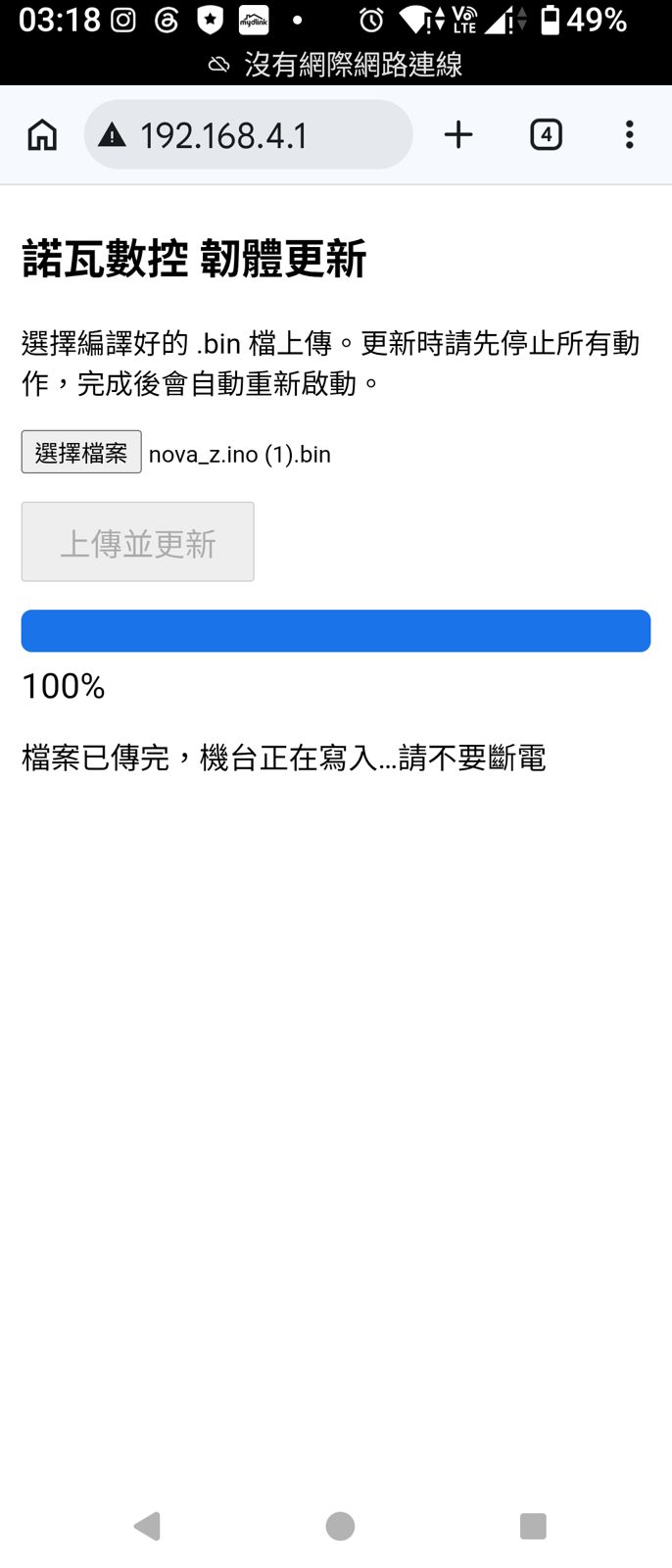
所以我加了無線更新:在螢幕的設定頁,打開「無線」分頁,控制器會開出自己的 Wi-Fi 熱點。
用手機連上去,開啟網頁,選好新的檔案、按上傳,它寫完之後會自己重新開機。
熱點平常不會開,只有從設定頁手動打開才會有。
結語
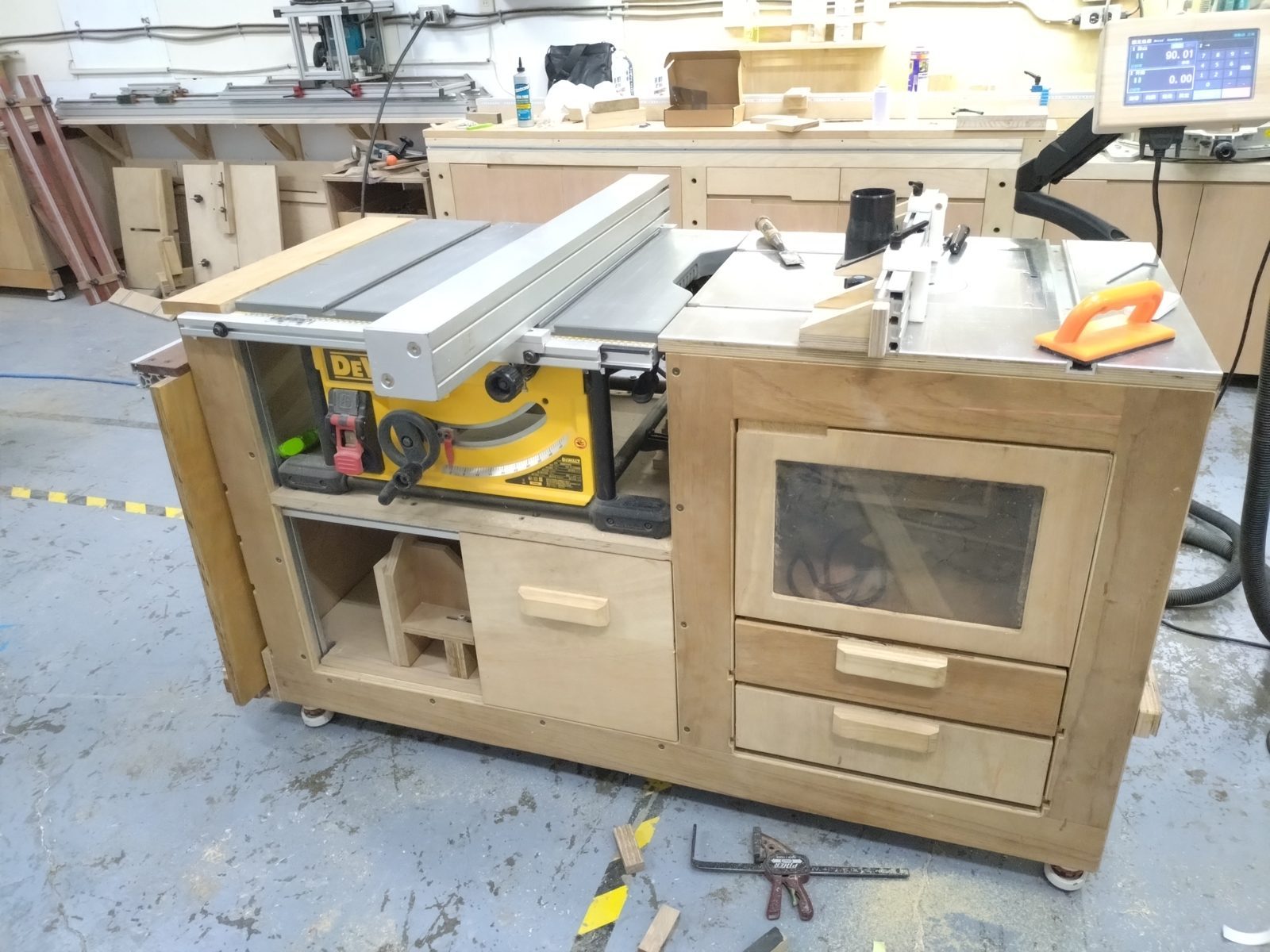
這套控制器已經接在機台上,每天拿來做事。
輸入尺寸、按定位,靠山與升降自己走到位,比我用手轉、用尺量快得多,也不容易出錯。
這個系列到這裡告一段落,謝謝你看到最後。